Presupuesto
e-mulero
Altas. Crear un presupuesto estilo factura
Por motivos de seguridad el número de Presupuesto se genera de forma automática. Usted puede cambiar el número, no obstante se recomienda, para un mejor control, que el programa genere los números automáticamente.
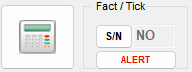
Fact /Tick Facturado / Agregado a ticket. Este recuadro nos indica si nuestro presupuesto ha sido agregado a una factura, o a un ticket.
< S/N > Pulse para cambiar de forma manual el presupuesto entre SI facturado / agregado a ticket y NO facturado / agregado a ticket.
< ALERT > Pulse para cambiar de forma manual el presupuesto como una alerta, posteriormente podrá filtrar en el listado por este concepto.
Esta ficha consta de varias partes diferenciadas:
CUADRO DE DATOS PERSONALES:
En esta ficha, deberemos rellenar al menos el campo razón social. Si nuestro cliente ya se encuentra almacenado en la base de datos el programa nos avisará. Pulsando sobre el botón  se abrirá el listado de clientes donde podremos seleccionar uno de ellos. Una vez seleccionado un cliente de la lista ésta se cerrará automáticamente y los datos del cuadro Datos Personales serán sustituidos por los del cliente.
Si el cliente es nuevo, cuando guardemos el presupuesto el programa nos preguntará si deseamos guardarlo en la base de datos clientes, si aceptamos el cliente estará disponible dentro de la lista de clientes para usos posteriores.
CUADRO DE ENTRADA DE REGISTROS:
IMPORTANTE: Pulsando sobre el título de las distintas columnas de molduras podremos intercambiar la forma de introducción de datos: manual o listado.
E-mulero no realiza cálculos de presupuestos desde el cuadro de entrada de registros de Notas. La mejor forma de trabajar con e-mulero es confeccionar previamente los presupuestos para posteriormente agregarlos a nuestro presupuesto.
Utilice los distintos botones para agregar la información deseada:
< Agregar enmarcación > Se abrirá el listado de los presupuestos de enmarcación que tengamos almacenados para poder ser agregados a nuestro presupuesto. Dentro de la ventana Listado de presupuestos de enmarcación pulsaremos sobre el botón < Agregar > al hacerlo, una nueva ventana se abrirá, en ella indicaremos el motivo a enmarcar y la cantidad. Pulsando < Aceptar > toda la información se agregará a nuestro presupuesto. Para ampliar información referente a la pantalla agregar a presupuesto pulse aquí.listadodepresupuestos
< Agregar artículo > Se abrirá la ficha listado de artículos para poder realizar la selección. Para buscar un artículo concreto utilizaremos la barra de desplazamiento o bien utilizaremos el campo de búsqueda. Los artículos aparecen ordenados alfabéticamente y podremos realizar la búsqueda por código. Pulsando el botón < Aceptar > la información se agregará a nuestro presupuesto.
< Nuevo > Añade una nueva fila vacía. Para un mejor control se recomienda confeccionar un presupuesto previo para posteriormente seleccionarlo del listado. Si nos desplazamos al último campo de la nueva fila ( utilice la barra de desplazamiento horizontal ) podremos seleccionar el tipo de medidas a utilizar, Exterior ( consigne un 0 ), Interior ( consigne un 1), por defecto esta casilla aparece con la selección 0 , medida interior de la obra a enmarcar.
< Borrar > Borra la fila seleccionada.
CUADRO DE CÁLCULOS
Cálculos: Los cálculos se realizan de forma automática a medida que usted añade información y/o añade registros.
Fecha: Por defecto en este campo aparece la fecha actual, puede cambiarlo si lo desea.
Botón < Facturar > Esta sección merece un capítulo aparte, pulse aquíFacturar para ampliar esta información.
Botón < Ticket > Esta sección merece un capítulo aparte, pulse aquíFacturar para ampliar esta información.